ネオチャージWiFiのUROCOMMアプリでできること、端末登録、ギガ残量・有効期間・IMEIの確認方法を公式ガイドに沿って解説します。
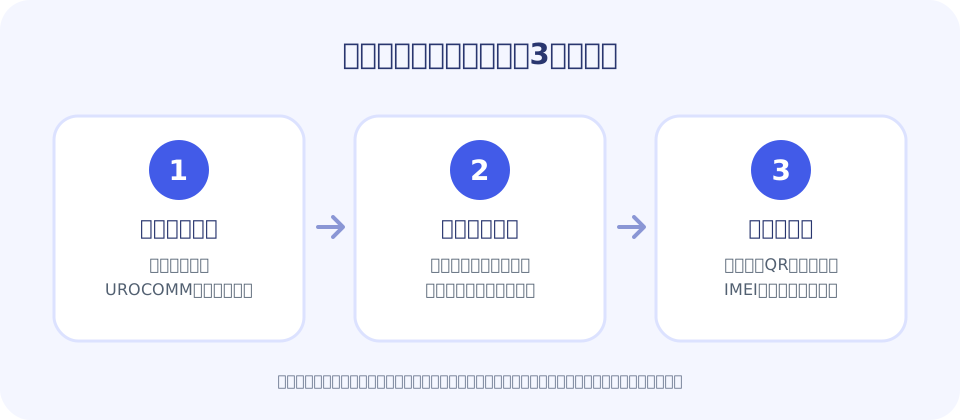
ネオチャージWiFiのアプリは、端末の登録後にギガ残量・有効期間・IMEI・バッテリー・接続台数などを確認するために使えます。アプリ名はUROCOMM。手順は「提供元を確認する → メールでアカウント登録 → 端末ラベルのQRコードで追加 → 必要な情報を確認」の順です。
この記事では、アプリでできること、端末を追加する流れ、表示されない場合の確認方法を説明します。実機の画面は撮影・転載していません。メニュー名や使える機能は端末・アプリのバージョンで異なることがあるため、操作時はUROCOMM公式操作ガイドと端末に同梱された案内を優先してください。
アプリ登録は通信容量の追加購入とは別の操作です。残量がなく通信できない場合、まずアプリの「購入データ」等で状態を確認し、追加購入の手順はネオチャージWiFiのチャージ方法ガイドで確認してください。アプリにIMEIやKeyを入力する場合、その情報をSNS・掲示板・第三者へ送らないでください。
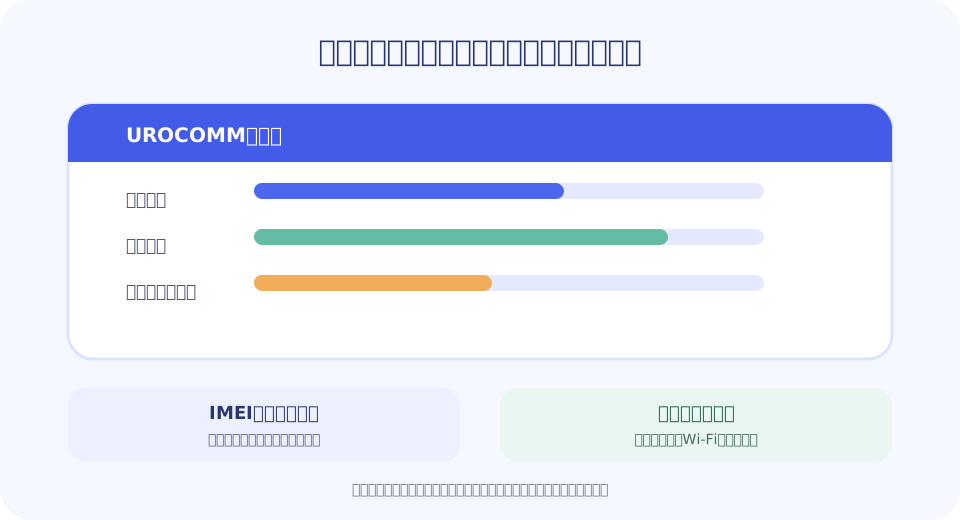
ネオチャージWiFiのアプリ「UROCOMM」で確認・操作できること
ネオチャージWiFi公式サイトは、UROCOMMアプリでIMEI、ギガ残量、有効期間、バッテリー残量、接続台数を確認できると案内しています。また、ギガの購入、端末の電源OFF・再起動、接続解除、IMEIスキャンにも対応するとしています。実際に使える操作は端末の型番やアプリのバージョンによって異なる場合があるため、画面に表示される機能とメーカーの案内で確認してください。
| 確認・操作したいこと | アプリで見る場所の目安 | 確認時のポイント |
|---|---|---|
| 残りのギガ・有効期間 | ホーム画面の「購入データ」など | 端末を正しく登録したアカウントで開く。注文内容と残量表示を混同しない |
| IMEI | 登録端末の詳細、または端末追加時の読み取り | 購入・問い合わせで必要な場合は桁を端末本体とも照合。公開しない |
| バッテリー・接続台数 | 「デバイス管理」など | 更新時刻、端末の電源状態、Wi-Fi接続状況も合わせて見る |
| 電源OFF・再起動など | 登録端末の管理メニュー | 端末側の状態によって操作できない場合がある。画面の確認表示と公式案内に従う |
UROCOMMアプリのアカウント登録と端末追加の手順
1. アプリの提供元と端末の案内を確認する
アプリをインストールする前に、リンク元がネオチャージWiFi公式サイトまたはUROCOMMの公式ガイドであることを確認します。メーカーガイドでは、アプリの提供元をUROCOMM INTERNATIONAL LIMITEDと案内しています。検索結果だけを頼りに、似た名前のアプリを選ばないようにしてください。
2. メールアドレスでアカウントを作成する
公式操作ガイドの案内では、アプリのログイン画面から新規登録へ進み、登録したメールアドレスに届く認証コードを入力してアカウントを作成します。認証コードが届かないときは、入力したアドレスと迷惑メールフォルダを確認し、再送を何度も繰り返す前に公式ガイドの手順を確認してください。
3. 端末ラベルのQRコードを読み取って追加する
ログイン後、ホーム画面から「デバイスを追加」を選び、端末ラベルのバーコードを読み取ります。画面に表示されたIMEIが手元の端末と一致するか確認してから追加します。ラベルを読み取れない場合は、メーカーの公式手順にある手動登録方法を確認してください。手動登録でIMEIの一部やKeyが求められても、入力先は公式アプリだけにしてください。
4. 登録した端末を開き、状態を確認する
追加した端末を選び、購入データやデバイス管理の画面を開きます。まず、端末名やIMEIが自分の機器と合っていることを確かめます。表示が合わない場合、別端末を登録していないかを確認し、他人の端末情報をそのまま使わないでください。
残量・有効期間・接続台数の見方
残量を確認する場合は、登録した端末の「購入データ」等を開き、現在利用中のプランに表示された使用量・残量・有効期間を確認します。アプリの名称や配置は更新されることがあります。公式操作ガイドに掲載された画面と異なるときは、現在のアプリと端末の案内を優先してください。
- ギガ残量:表示が更新されているか、通信した端末が正しいかを確認します。
- 有効期間:注文履歴ではなく、利用中のデータプランの期限を確認します。
- バッテリー残量:端末の表示と大きく異なるときは、端末本体の画面も確認します。
- 接続台数:自分が接続したスマートフォン・PC等と照らし、覚えのない接続があればWi-Fi設定を確認します。
アプリの表示だけで通信品質や利用可能エリアが保証されるわけではありません。残量があるのに接続できない場合は、端末の電源・Wi-Fi接続・利用場所の電波状況を切り分け、解決しないときは公式サポートへ相談してください。
アプリ・端末画面・ラベルの使い分け
すべての情報をアプリだけで確認しようとせず、確認したい項目に合わせて端末画面や本体ラベルも使います。ネオチャージWiFiの公式FAQは、IMEIを端末裏面または端末画面の「本機について」で確認できると案内しています。
| 確認方法 | 向いている確認 | 注意点 |
|---|---|---|
| UROCOMMアプリ | ギガ残量・有効期間・バッテリー・接続台数、対応端末の管理 | 端末登録が必要。表示や利用可能機能は機種・アプリ版で異なる場合がある |
| 端末画面 | 本体状態、端末画面に表示されるIMEI、Wi-Fi情報 | メニュー名や確認できる項目は端末によって異なる |
| 本体ラベル・公式サポート | QRコードやIMEIの照合、アプリ登録が進まない場合の確認 | ラベルの情報は個人情報と同じように取り扱い、写真を公開しない |
アプリで残量を見たい人はUROCOMMアプリを使い、IMEIの照合では端末画面・ラベルも確認するのが基本です。アプリに登録できない場合は、手動入力を何度も試すより公式ガイドや窓口で案内を確認しましょう。
端末が追加できない・情報が表示されないとき
- アプリの提供元を再確認:UROCOMM公式ガイドから案内されているアプリか確認します。
- 登録アカウントを確認:端末を追加したメールアドレスでログインしているか見直します。
- QRコードとIMEIを照合:ラベルの読み取り先が正しい端末か、画面に表示された番号が本体と一致するか確認します。番号やKeyを他人へ共有しないでください。
- 端末の電源とWi-Fiを確認:端末が起動しているか、スマートフォンが対象端末のWi-Fiへ接続できているか確認します。メーカーガイドでは、パスワード変更やリモート操作など一部の管理操作で、アプリに登録したルーターとスマートフォンをWi-Fi接続する手順が示されています。
- アプリと端末を再度開く:いったん画面を閉じて開き直し、表示が変わらない場合は端末の案内に沿って再起動を検討します。登録解除や初期化は、アカウントとの紐付けが外れる可能性があるため、確認せずに実行しないでください。
- 公式サポートへ確認:解決しない場合は型番、アプリのバージョン、表示されたエラー、試した操作を整理して問い合わせます。問い合わせに不要な認証情報やアカウントパスワードは送らないでください。
アプリを使う前に知っておきたい注意点
- IMEI・Keyは公開しない:端末を識別・登録するための情報です。SNS投稿、公開レビュー、第三者の質問サイトへ画像や番号を載せないでください。
- アプリ登録とギガ購入は別:端末を登録しただけで利用可能なデータ容量が増えるわけではありません。追加ギガの手続きや反映確認はチャージ方法の記事を参照してください。
- 操作名は更新されることがある:アプリ更新や端末の型番により、メニューや対応機能が異なる場合があります。
- 接続台数は定期的に見直す:覚えのない端末があれば、Wi-Fiの接続先・パスワードを確認し、必要ならメーカー案内に従って変更します。
- 実機利用者の体験談ではない:本記事は2026年10月22日に確認した公式情報と操作ガイドを整理したものです。編集部が実機で操作した結果や通信速度を示すものではありません。
購入前に確認したい人へ
これから端末を選ぶ場合は、アプリ機能だけでなく、端末代、初期データ容量、追加データの価格・有効期間、利用エリア、保証・サポートを申込み画面で確認してください。毎月多くの通信量を使う人や、残量・期限を管理したくない人は、月額制WiFiも含めて比較する方が選びやすい場合があります。
ネオチャージWiFiの契約条件と月額制との違いも確認し、端末購入を検討している場合だけ、公式申込画面で現行の端末・容量・条件をご確認ください。

よくある質問
Q. ネオチャージWiFiのアプリ名は何ですか?
A. ネオチャージWiFi公式サイトでは、専用アプリを「UROCOMMアプリ」と案内しています。提供元を確認し、公式ガイドから案内されるアプリを利用してください。
Q. アプリではギガ残量を確認できますか?
A. 公式サイトはギガ残量・有効期間などを確認できると案内しています。アプリで対象端末を選び、「購入データ」等の表示を確認してください。表示名や配置はアプリの更新で変わる場合があります。
Q. IMEIはアプリ以外でも確認できますか?
A. ネオチャージWiFi公式FAQでは、端末裏面または端末画面の「本機について」で確認できると案内しています。アプリや公式サイトの手順に入力する場合でも、IMEIやKeyを第三者へ公開しないでください。
Q. アプリに登録すればすぐにWiFiを使えますか?
A. アプリのアカウント登録と、端末のデータ容量・通信状態は別です。端末の初期状態や利用可能な容量は購入条件により異なるため、購入時の説明と公式案内を確認してください。
Q. アプリに端末を追加できない場合はどうすればよいですか?
A. アプリの提供元、ログイン中のアカウント、QRコード・IMEI、本体の型番を確認します。解決しない場合は、端末の操作ガイドに従って公式窓口へ問い合わせ、IMEIやKeyを公開の場に投稿しないでください。
公式情報・確認日
- ネオチャージWiFi公式サイト(アプリで確認できる情報・操作、IMEIに関するFAQを確認)
- UROCOMM公式操作ガイド(アカウント登録、QRコード・手動での端末追加、端末管理、データ確認の手順)
最終確認日:2026年10月22日。アプリ画面・機能、端末仕様、販売条件は変更される場合があります。操作時は最新の公式案内を確認してください。
契約不要・月額なしの仕組みや、購入前の注意点はネオチャージWiFiの概要ガイドをご覧ください。
追加ギガの購入・IMEI入力・反映確認はネオチャージWiFiのチャージ方法ガイドで確認できます。
海外利用を検討中の場合はネオチャージWiFiの海外利用ガイドで、端末条件と海外用ギガを確認してください。
情報の確認について
料金・キャンペーン・提供条件などは、記事作成時点で確認できる公式情報をもとに整理しています。最新の条件や対象エリアは変更される場合があるため、申し込み前に公式ページでご確認ください。
最終確認日: 2026.10.22