eSIM squareの韓国SKテレコムeSIMでAPN入力が必要なときの設定値とAndroidの手順、iPhoneで先に試すこと、接続できない時の確認順を公式案内に基づいて解説します。
eSIM squareで韓国のeSIMがつながらずAPN入力を求められたら、まず購入プランを確認してください。韓国SKテレコムのプランをAndroidで使う場合、公式案内のAPNは lte.sktelecom.com です。iPhoneは同プランの個別案内に従い、再起動と機内モードの切り替えから確認します。別のプランのAPNを流用しないことが大切です。
最初に確認:APNはプランごとに違う
APNは、端末をモバイルネットワークへ接続するための設定情報です。eSIMをインストールすると自動設定される場合があり、通常は手動入力が不要です。通信できないときも、先に利用国・プラン名・eSIM回線の状態を確認し、公式案内で手動設定が必要とされている場合だけ入力しましょう。
| 公式ヘルプに記載のプラン | APN入力値 | 先に見るポイント |
|---|---|---|
| 韓国 SKテレコム 無制限 | lte.sktelecom.com | 韓国到着後に自動でアクティベーション。AndroidはAPN手順あり |
| アジア&オーストラリア周遊33カ国 | internet | 対象国・購入商品名が一致しているか |
| 上記以外のプラン | 一律の値はありません | 購入商品に付属する案内または公式ヘルプで確認 |
APN値はeSIM square公式のプラン別APN一覧に基づいています。ユーザー名・パスワード欄は同案内では空欄です。端末側で必須表示になっていない限り、別の値を推測して入力しないでください。
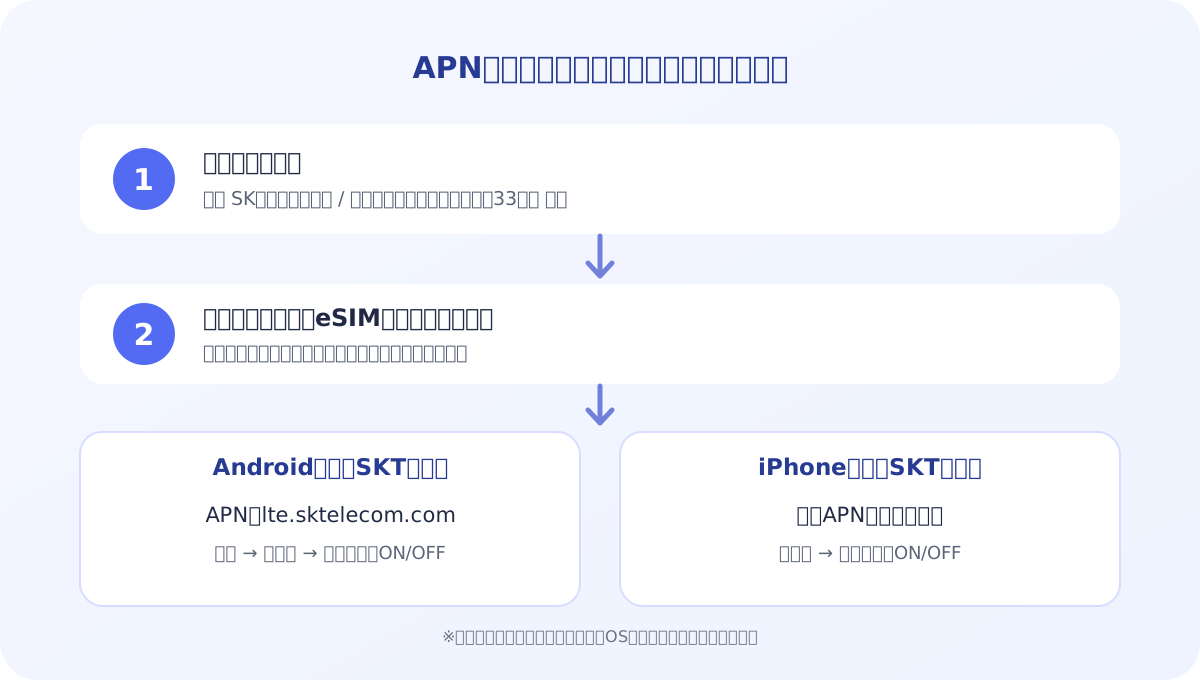
韓国SKテレコムのAPNをAndroidで設定する
eSIM squareの韓国SKテレコム無制限プランでは、公式案内にAndroidのAPN設定手順があります。設定画面の名称や場所は機種・Androidのバージョンで異なるため、以下は目安です。
- 韓国到着後、購入したeSIMが端末にインストールされ、回線がオンになっていることを確認します。
- 「設定」から「モバイルネットワーク」または「SIM」を開き、eSIM squareの回線を選びます。
- 「アクセスポイント名(APN)」を開き、新しいAPNを追加します。
- APN欄に
lte.sktelecom.comと入力します。ユーザー名・パスワードは公式案内では空欄です。 - 保存して追加したAPNを選択し、端末を再起動します。
- 機内モードを一度オンにしてからオフにし、通信状態を確認します。
設定メニューの階層はメーカーやOSの版によって変わります。入力項目に公式ヘルプと異なる値を求められた場合は、無理に埋めず、商品名と端末機種を添えて韓国SKテレコムの公式設定案内を確認してください。
iPhoneはAPNより先に公式の接続手順を確認
韓国SKテレコムの個別案内では、iOSはeSIMのインストール後に端末を再起動し、機内モードをオン・オフしてアンテナ表示を確認する手順です。Android向けAPNの値を、iPhoneへ一律に入力する必要があるとは案内されていません。
- 設定アプリでeSIM squareの回線が追加され、オンになっているか確認します。
- モバイルデータ通信に使う回線として対象eSIMを選びます。
- 端末を再起動し、機内モードをオンにしてからオフにします。
- 韓国到着後に電波表示が出るか確認します。
通信設定の画面にAPN項目が見つからない場合、設定を探し続けたり別商品の値を入力したりせず、商品別の公式案内に従ってください。
APN設定後もつながらないときの確認順
| 確認すること | 見る場所・対応 | 注意点 |
|---|---|---|
| 利用国・アクティベーション | 購入プランの対象国に到着しているか | 韓国SKテレコムの対象商品は韓国到着後に自動アクティベーション |
| eSIM回線とデータ回線 | 対象eSIMがオンで、モバイルデータ通信に選ばれているか | 日本の主回線と切り替え先を取り違えない |
| APN値・保存状態 | 商品名に対応した値が保存・選択されているか | 別プランのAPNを流用しない |
| 再接続 | 再起動、機内モードのオン・オフ | 改善しなければ何度も設定を作り直さない |
| エリア・回線条件 | 公式の対象エリアとプラン条件 | 場所や端末によって接続状況は異なる |
ローミング設定、ネットワークの手動選択、4G/LTEへの切り替えは、利用プランの指示がある場合に確認します。一般的なeSIMの設定をすべてのプランへ当てはめず、公式の通信トラブル案内で商品に合う確認方法を選んでください。
設定前に知っておきたい注意点
- 商品名とAPN値を照合する。韓国SKTとアジア周遊では値が異なります。
- 韓国SKテレコムの案内ではデータ通信専用です。音声通話・SMSを使える前提で選ばないでください。
- eSIM対応端末であることと、SIMロックが解除されていることを購入前に確認します。
- QRコードやアクティベーション情報は第三者に共有しません。
- 通信設定で解決しない場合、eSIMを削除する前に公式サポートへ相談します。再発行・再インストールの条件は商品ごとに確認してください。
よくある質問
eSIM squareのAPNはすべて「lte.sktelecom.com」ですか?
いいえ。公式ヘルプでは韓国SKテレコム無制限が lte.sktelecom.com、アジア&オーストラリア周遊33カ国が internet です。ほかのプランにはそれぞれの商品案内を確認してください。
iPhoneでAPNを手動入力する必要はありますか?
韓国SKテレコムの個別案内では、iOS向けに再起動と機内モードの切り替えが案内されています。Android向けのAPN値をiPhoneへそのまま設定せず、購入商品と端末の公式案内を確認してください。
日本にいる間から韓国eSIMで通信できますか?
韓国SKテレコムの対象商品は、公式案内では韓国到着後に自動でアクティベーションします。日本にいる間に電波がつながらない場合も、利用国到着前なら商品仕様を確認してください。
まとめ:プランを特定し、Androidは対応APNだけ設定
eSIM squareのAPN設定では、最初に購入した商品を確認します。韓国SKテレコム無制限プランのAndroidは lte.sktelecom.com、アジア&オーストラリア周遊33カ国は internet が公式案内の値です。韓国SKテレコムのiPhoneは、APNを追加する前に公式の再起動・機内モード手順を試します。
プランや端末が一致しない、設定後も通信できない場合は、別の値を推測せず公式ヘルプへ確認してください。eSIM square全体の料金・対応国・選び方はeSIM squareの料金・使い方ガイド、他サービスとの選び分けは海外旅行eSIM比較をご覧ください。
設定方法・APN値は韓国SKテレコムの公式案内、プラン別APN案内、通信トラブル案内をもとに整理しています(2026年11月2日確認)。端末のOS更新や商品変更で手順が変わる場合があるため、利用前に購入した商品の最新案内をご確認ください。